
PythonでiOS、Android、Windows、macOS、Linuxアプリを開発できるKivyフレームワーク。クロスプラットフォーム開発の利点を活かし、Python一本で効率的にアプリ開発を進められます。この記事では、Kivyの基本から実践的なアプリ開発、スキルアップに役立つ学習リソースまで、Kivyアプリ開発の全体像を紹介します。
- Kivyの概要と特徴
- Kivy環境の構築方法
- 基本ウィジェットの使い方
- レイアウトとイベント処理
- 電卓アプリの作成手順
- Kivyアプリの設計パターン
- パフォーマンス改善のテクニック
- 公式ドキュメントや学習リソースの活用法
Kivy Pythonとは?クロスプラットフォームGUIフレームワークの概要
Kivy(キビー)は、Python言語でWindows、macOS、Linux、iOS、Androidなど、複数のプラットフォームに対応したGUIアプリケーションを開発するためのオープンソースフレームワークです。シンプルで直感的なPythonのコードから、ネイティブに近いパフォーマンスのアプリケーションを構築できるのが特長です。
KivyはPythonでiOS・Android・Windowsアプリが作れるフレームワーク
Kivyを使えば、単一のPythonコードベースから、デスクトップとモバイルの両方に対応したクロスプラットフォームアプリを開発することができます。iOS、Android、Windows、macOS、Linuxといった主要なプラットフォームをサポートしており、コードの再利用性が高いのが大きな利点です。開発者は各プラットフォーム固有の言語やツールを深く学ぶ必要がなく、Python一本で効率的にアプリ開発を進められます。
Kivyの特徴 – オープンソース、無料で利用可能
Kivyはオープンソースプロジェクトとして、MITライセンスの下で公開されています。個人利用、商用利用を問わず、無料で自由に利用することができます。Githubで公開されたソースコードは、世界中の開発者によって日々改善されており、バグ修正や新機能追加が活発に行われています。
PythonでGUIアプリ開発する利点
Pythonは、シンプルで読みやすいシンタックス、豊富な標準ライブラリ、充実したサードパーティパッケージ群を持ち、初心者にも習得しやすい言語です。データ解析やWebアプリケーション開発など、幅広い分野で活用されており、その知見やリソースをGUIアプリ開発にも活かせます。Kivyを使えば、Pythonのメリットを引き継ぎつつ、本格的なUIを備えたアプリケーションを短期間で開発できるのです。
以下は、Kivyを使った最小限のアプリケーションのサンプルコードです。
from kivy.app import App
from kivy.uix.button import Button

class MyApp(App):
    def build(self):
        return Button(text='Hello Kivy!')

if __name__ == '__main__':
    MyApp().run()
このコードをコピーして実行すると、「Hello Kivy!」と書かれたボタンが表示されます。たったこれだけのコードで、Windows、macOS、Linuxデスクトップ上で動作するアプリケーションが作れてしまうのは驚きです。
Kivyは、Python開発者にとって、クロスプラットフォームGUIアプリ開発の強力な選択肢のひとつと言えるでしょう。初心者から上級者まで、生産性の高い開発ツールを求めている方にお勧めのフレームワークです。
Kivy環境の構築手順 – インストールからHello Worldまで
Kivy開発を始めるには、まずPythonとKivyのインストールが必要です。ここでは、Windows、macOS、Linux各環境でのセットアップ方法を順を追って説明します。
Kivyのインストール方法(Windows、Mac、Linux)
- Windows:
- Python公式サイト(https://www.python.org/downloads/)から、最新のPython安定版をダウンロードしてインストールします。
- コマンドプロンプトを開き、
python -m pip install kivyを実行してKivyをインストールします。
- macOS:
- Homebrewがインストールされていない場合は、公式サイト(https://brew.sh/)の手順に従ってインストールします。
- ターミナルで
brew install pkg-config sdl2 sdl2_image sdl2_ttf sdl2_mixer gstreamerを実行し、必要なパッケージをインストールします。 python -m pip install kivyを実行してKivyをインストールします。
- Linux:
- ターミナルを開き、ディストリビューションに合わせて以下のコマンドを実行して、必要な依存パッケージをインストールします。
- Ubuntu/Debian:
sudo apt install python3 python3-pip ffpyplayer python3-pygame python3-sdl2 - Fedora:
sudo dnf install python3 python3-pip ffpyplayer python3-pygame python3-sdl2
- Ubuntu/Debian:
python -m pip install kivyを実行してKivyをインストールします。
- ターミナルを開き、ディストリビューションに合わせて以下のコマンドを実行して、必要な依存パッケージをインストールします。
Kivy言語とPythonコードの基本構造
Kivyアプリは、UIの構造や見た目を定義するKivy言語(.kvファイル)と、アプリのロジックを記述するPythonコードの2つの部分で構成されます。
Kivy言語は宣言的なスタイルでUIを記述するもので、ウィジェットのプロパティや階層構造を定義します。一方、Pythonコードはイベントハンドリングやデータ処理など、アプリの動作を制御します。
この2つは互いに参照し合うことで、UIとロジックを分離しつつ連携させることができます。
Kivyアプリの動作確認 – Hello Worldサンプル
インストールが完了したら、以下のサンプルコードでKivyアプリが正しく動作するか確認しましょう。
from kivy.app import App
from kivy.uix.label import Label

class HelloApp(App):
    def build(self):
        return Label(text='Hello World!')

if __name__ == '__main__':
    HelloApp().run()
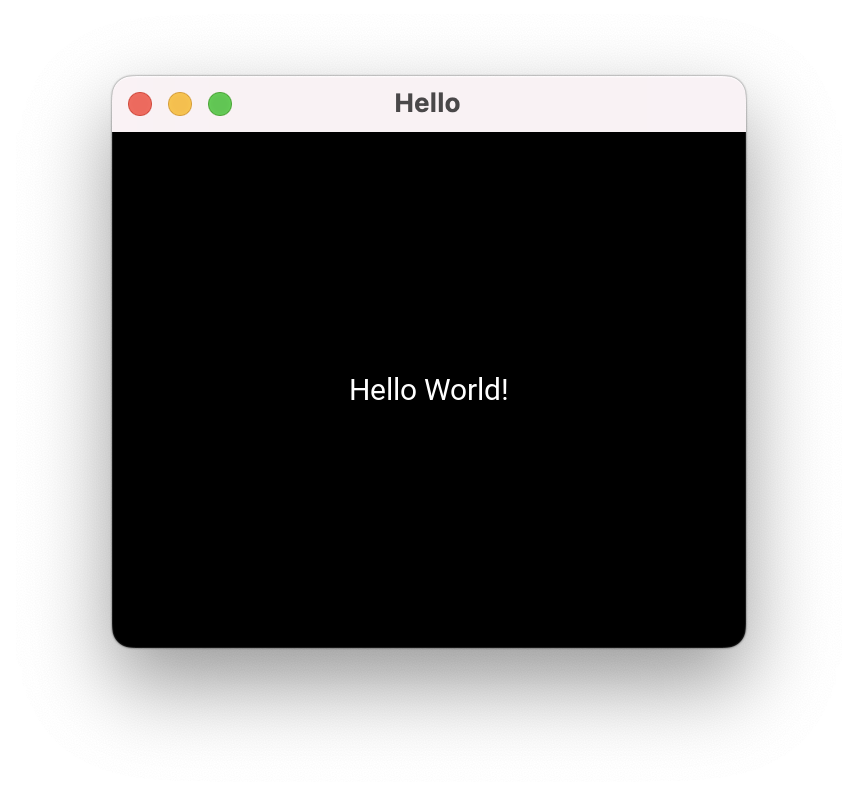
このコードをhello.pyとして保存し、コマンドラインでpython hello.pyを実行します。”Hello World!”と表示されるウィンドウが現れれば、Kivy環境の構築は成功です。
Kivy言語を使ったバージョンも試してみましょう。hello.pyと同じディレクトリにhello.kvファイルを作成し、以下の内容を記述します。
Label:
    text: 'Hello from kv!'
Pythonコードを以下のように変更します。
from kivy.app import App
from kivy.lang import Builder

class HelloApp(App):
    def build(self):
        return Builder.load_file('hello.kv')

HelloApp().run()
再度python hello.pyを実行すると、kvファイルで定義したLabelウィジェットが表示されるはずです。
これで、Kivy環境のセットアップと基本的な使い方が理解できましたね。次は、いよいよKivyウィジェットを使ったUI開発に進んでいきましょう。
次のタスクに進みます。どのタスクを選択しますか?
Kivyの基本ウィジェットと使い方
Kivyには、アプリケーションのUIを構築するための様々な基本ウィジェットが用意されています。ここでは、よく使われるウィジェットを紹介し、それぞれの使い方を具体的なコード例を交えて解説します。
よく使うウィジェット10選(ボタン、ラベル、テキスト入力、チェックボックスなど)
- Button(ボタン)
- ユーザーがクリックできるボタンウィジェットです。
textプロパティでボタンのテキストを設定できます。on_pressイベントを使ってクリック時の処理を定義できます。
from kivy.app import App
from kivy.uix.button import Button

class ButtonExample(App):
    def build(self):
        button = Button(text='Click me!')
        button.bind(on_press=self.on_button_press)
        return button

    def on_button_press(self, instance):
        print('Button clicked!')

if __name__ == '__main__':
    ButtonExample().run()
- Label(ラベル)
- テキストを表示するためのウィジェットです。
textプロパティで表示するテキストを設定します。colorプロパティでテキストの色を指定できます。
from kivy.app import App
from kivy.uix.label import Label

class LabelExample(App):
    def build(self):
        return Label(text='Hello, Kivy!', color=(0, 0, 1, 1))

if __name__ == '__main__':
    LabelExample().run()
- TextInput(テキスト入力)
- ユーザーがテキストを入力するためのウィジェットです。
textプロパティで入力されたテキストを取得できます。multilineプロパティで複数行の入力を許可できます。
from kivy.app import App
from kivy.uix.textinput import TextInput

class TextInputExample(App):
    def build(self):
        return TextInput(text='Enter text here', multiline=False)

if __name__ == '__main__':
    TextInputExample().run()
- CheckBox(チェックボックス)
- オン・オフの状態を持つチェックボックスウィジェットです。
activeプロパティでチェックボックスの状態を取得・設定できます。on_activeイベントを使ってチェック状態の変更時の処理を定義できます。
from kivy.app import App
from kivy.uix.checkbox import CheckBox

class CheckBoxExample(App):
    def build(self):
        checkbox = CheckBox(active=True)
        checkbox.bind(active=self.on_checkbox_active)
        return checkbox

    def on_checkbox_active(self, instance, value):
        print(f'Checkbox is {"active" if value else "inactive"}')

if __name__ == '__main__':
    CheckBoxExample().run()
他にも、Slider(スライダー)、ProgressBar(進捗バー)、Switch(スイッチ)、Spinner(スピナー)、Image(画像)など、様々なウィジェットがあります。これらを組み合わせることで、目的に応じたUIを柔軟に構築できます。
ウィジェットの配置とレイアウト
ウィジェットを適切に配置するために、Kivyではレイアウトウィジェットを使用します。レイアウトウィジェットは、子ウィジェットの位置とサイズを制御します。
よく使われるレイアウトウィジェットには以下のようなものがあります。
- BoxLayout: 子ウィジェットを水平または垂直に並べるレイアウトです。
orientationプロパティで方向を指定します。
from kivy.app import App
from kivy.uix.boxlayout import BoxLayout
from kivy.uix.button import Button

class BoxLayoutExample(App):
    def build(self):
        layout = BoxLayout(orientation='vertical')
        layout.add_widget(Button(text='Button 1'))
        layout.add_widget(Button(text='Button 2'))
        layout.add_widget(Button(text='Button 3'))
        return layout

if __name__ == '__main__':
    BoxLayoutExample().run()
- GridLayout: 子ウィジェットをグリッド状に配置するレイアウトです。
colsまたはrowsプロパティでグリッドの列数または行数を指定します。
from kivy.app import App
from kivy.uix.gridlayout import GridLayout
from kivy.uix.button import Button

class GridLayoutExample(App):
    def build(self):
        layout = GridLayout(cols=2)
        layout.add_widget(Button(text='Button 1'))
        layout.add_widget(Button(text='Button 2'))
        layout.add_widget(Button(text='Button 3'))
        layout.add_widget(Button(text='Button 4'))
        return layout

if __name__ == '__main__':
    GridLayoutExample().run()
他にも、FloatLayout、StackLayout、AnchorLayout、RelativeLayoutなど、様々なレイアウトウィジェットがあります。これらを状況に応じて使い分けることで、柔軟なUIレイアウトを実現できます。
イベントの処理方法
Kivyでは、ウィジェットが発生するイベントを処理することで、ユーザーの操作に反応するアプリケーションを作成できます。イベントの処理には、イベントハンドラを使用します。
以下は、ボタンクリックイベントを処理する例です。
from kivy.app import App
from kivy.uix.button import Button

class EventHandlingExample(App):
    def build(self):
        button = Button(text='Click me!')
        button.bind(on_press=self.on_button_press)
        return button

    def on_button_press(self, instance):
        print('Button clicked!')

if __name__ == '__main__':
    EventHandlingExample().run()
ここでは、on_pressイベントにイベントハンドラ(on_button_pressメソッド)をバインドしています。ボタンがクリックされると、on_button_pressメソッドが呼び出され、コンソールに”Button clicked!”と表示されます。
他にも、on_release(ボタンが離されたとき)、on_touch_down(ウィジェットがタッチされたとき)、on_touch_move(タッチ位置が移動したとき)、on_touch_up(タッチが終了したとき)など、様々なイベントが用意されています。
以上が、Kivyの基本ウィジェットとその使い方の概要です。これらのウィジェットとレイアウト、イベント処理を組み合わせることで、本格的なGUIアプリケーションを開発することができます。
次は、これらの知識を活かして、実践的なアプリ開発に挑戦しましょう。
次のタスクに進みます。どのタスクを選択しますか?
Kivyを使った実践的なアプリ開発
Kivyの基本的な使い方を理解したら、次は実践的なアプリ開発に挑戦しましょう。ここでは、電卓アプリの開発を通して、Kivyを使ったアプリ開発の流れを体験します。
簡単なアプリを作ってみよう – 電卓アプリ開発チュートリアル
電卓アプリを作るために、以下の手順で開発を進めていきます。
- 必要なウィジェットを選択し、レイアウトを設計する
- ボタンのクリックイベントを処理し、計算ロジックを実装する
- 計算結果を表示するラベルを更新する
- エラー処理や入力のバリデーションを行う
以下は、シンプルな電卓アプリのサンプルコードです。
from kivy.app import App
from kivy.uix.boxlayout import BoxLayout
from kivy.uix.button import Button
from kivy.uix.textinput import TextInput

class CalculatorApp(App):
    def build(self):
        self.operators = ["/", "*", "+", "-"]
        self.last_was_operator = None
        self.last_button = None

        main_layout = BoxLayout(orientation="vertical")
        self.solution = TextInput(multiline=False, readonly=True, halign="right", font_size=55)
        main_layout.add_widget(self.solution)
        buttons = [
            ["7", "8", "9", "/"],
            ["4", "5", "6", "*"],
            ["1", "2", "3", "-"],
            [".", "0", "C", "+"],
        ]

        for row in buttons:
            h_layout = BoxLayout()
            for label in row:
                button = Button(
                    text=label,
                    pos_hint={"center_x": 0.5, "center_y": 0.5},
                )
                button.bind(on_press=self.on_button_press)
                h_layout.add_widget(button)
            main_layout.add_widget(h_layout)

        equals_button = Button(
            text="=", pos_hint={"center_x": 0.5, "center_y": 0.5}
        )
        equals_button.bind(on_press=self.on_solution)
        main_layout.add_widget(equals_button)

        return main_layout

    def on_button_press(self, instance):
        current = self.solution.text
        button_text = instance.text

        if button_text == "C":
            self.solution.text = ""
        else:
            if current and (
                self.last_was_operator and button_text in self.operators):
                return
            elif current == "" and button_text in self.operators:
                return
            else:
                new_text = current + button_text
                self.solution.text = new_text
        self.last_button = button_text
        self.last_was_operator = self.last_button in self.operators

    def on_solution(self, instance):
        text = self.solution.text
        if text:
            solution = str(eval(self.solution.text))
            self.solution.text = solution


if __name__ == "__main__":
    app = CalculatorApp()
    app.run()
このサンプルコードでは、BoxLayoutを使ってボタンを縦横に配置し、TextInputウィジェットを使って計算結果を表示しています。ボタンのクリックイベントを処理するon_button_press()メソッドでは、クリックされたボタンのテキストを取得し、計算式を構築しています。”=”ボタンがクリックされると、on_solution()メソッドが呼び出され、eval()関数を使って計算式を評価し、結果を表示します。
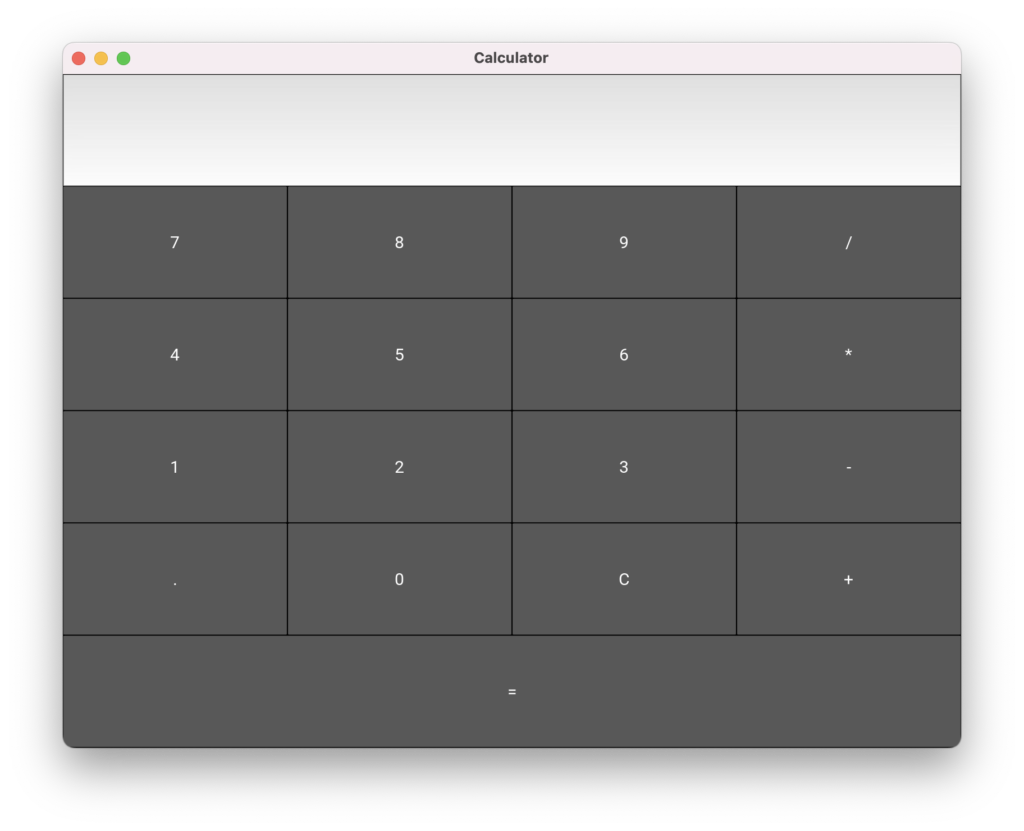
このサンプルコードをベースに、さらに機能を追加したり、デザインを改善したりすることで、より実用的な電卓アプリを開発することができます。
Kivyアプリの設計ポイント – MVP、MVVM、Cleanアーキテクチャ
アプリの規模が大きくなるにつれ、コードの複雑さが増し、保守性が低下する可能性があります。これを避けるために、適切な設計パターンを採用することが重要です。
- MVP(Model-View-Presenter): モデル、ビュー、プレゼンターに分離し、ビューとロジックを分離します。プレゼンターがビューとモデルの間の調整役となり、ビジネスロジックを担当します。
- MVVM(Model-View-ViewModel): モデル、ビュー、ビューモデルに分離し、データバインディングを使用してビューとビューモデルを同期します。ビューモデルがビジネスロジックを担当し、ビューの状態を管理します。
- クリーンアーキテクチャ: ビジネスロジック、UIロジック、データアクセスを独立したレイヤーに分離し、依存関係を一方向に制限します。これにより、テストしやすく、変更に強いアプリケーションを構築できます。
これらの設計パターンを適切に使い分けることで、コードの再利用性や保守性を高め、長期的に運用可能なアプリケーションを開発することができます。
パフォーマンスチューニングのコツ
Kivyアプリのパフォーマンスを向上させるために、以下のようなテクニックを活用しましょう。
- 不要な描画を避けるために、canvasやcanvas.beforeを使用する
- canvasを使って描画することで、Kivyの描画プロセスを最適化できます。
- Clockを使ってアニメーションやスケジューリングを最適化する
- Clockを使って定期的にタスクを実行することで、アニメーションやバックグラウンド処理を効率的に行えます。
- Builder.load_string()を使って、kvファイルをメモリ上でロードする
- kvファイルをメモリ上でロードすることで、ディスクI/Oを減らし、アプリの起動時間を短縮できます。
- NumPyやCythonを使って、計算集約的な処理を高速化する
- NumPyを使って配列操作を高速化したり、Cythonを使ってPythonコードをC拡張モジュールにコンパイルしたりすることで、計算のパフォーマンスを向上できます。
これらのテクニックを適材適所で使用することで、より高速で応答性の高いKivyアプリケーションを開発することができます。
以上、Kivyを使った実践的なアプリ開発の概要でした。この知識を活かして、オリジナルのアプリ開発に挑戦してみてください。アイデア次第で、様々な面白いアプリケーションを作ることができるでしょう。
次は、さらなるKivyの学習リソースを探って、スキルアップを目指しましょう。
次のタスクに進みます。どのタスクを選択しますか?
Kivyのさらなる学習リソース
Kivyを使いこなすには、公式ドキュメントやチュートリアルを参照するだけでなく、書籍やオンライン講座、コミュニティの活用が効果的です。ここでは、Kivyのスキルアップに役立つ学習リソースを紹介します。
公式ドキュメント・チュートリアル紹介
Kivyの公式サイト(https://kivy.org/)には、豊富なドキュメントとチュートリアルが用意されています。初心者向けのクイックスタートガイドから、高度なトピックまで幅広くカバーしているので、目的に応じて適切な資料を選んで学習することができます。
特に、APIリファレンス(https://kivy.org/doc/stable/api-kivy.html)は、Kivyのクラスやメソッドの詳細な説明が記載されているので、コーディングする際に役立ちます。また、サンプルコードやデモアプリ(https://kivy.org/doc/stable/examples/index.html)を実際に動かしてみることで、Kivyの機能や使い方を体験的に理解することができます。
公式ドキュメントを活用する際は、バージョン情報に注意しましょう。最新の安定版リリースに対応したドキュメントを参照するようにしてください。
お勧めのKivy関連書籍・オンライン講座
Kivyに関する書籍やオンライン講座は、体系的に知識を学べるので、効率的なスキルアップが期待できます。以下は、特におすすめの学習リソースです。
- 書籍「Kivy – Interactive Applications and Games in Python」(Roberto Ulloa著): Kivyを使ったインタラクティブなアプリやゲーム開発を学べる書籍です。サンプルコードを交えながら、Kivyの基本概念や実践的なテクニックを解説しています。
- オンライン講座「Complete Python Kivy course from Scratch | APKs with Python」(Udemy): Kivyを使ったモバイルアプリ開発を学べるオンライン講座です。動画による解説と演習課題を通して、Kivyアプリの開発手法を身につけることができます。
これらの学習リソースを活用することで、Kivyに関する知識を効果的に習得することができるでしょう。
Kivyコミュニティと最新情報の追い方
Kivyは活発なコミュニティを持っており、開発者同士の交流や情報共有が盛んに行われています。コミュニティに参加することで、最新のトレンドや技術情報を入手したり、他の開発者からアドバイスをもらったりすることができます。
例えば、GitHub(https://github.com/kivy): KivyのソースコードやKivyを使ったオープンソースプロジェクトが公開されています。コードを読んだり、プルリクエストを送ったりすることで、Kivyの開発に貢献することもできます。
コミュニティに積極的に参加し、他の開発者とつながることで、Kivyに関する知識や経験を共有し、さらなるスキルアップを目指しましょう。
以上が、Kivyのさらなる学習リソースの紹介でした。公式ドキュメントやチュートリアルを起点に、書籍やオンライン講座、コミュニティを活用しながら、Kivyの学習を進めていってください。皆さんが、Kivyを使って素晴らしいアプリケーションを開発されることを期待しています。
Happy coding with Kivy!